Opsætning og brug af Tags
Et tag er en kort, farvekodet bemærkning eller kategori, du kan tilføje til en vagt. Det kan for eksempel være "Lukkevagt", "Oplæring", "Rådighedsvagt" eller "Kursus".
Tags giver ikke bare et lynhurtigt visuelt overblik for både medarbejdere og planlæggere; med vores avancerede tag-indstillinger kan de også styre, hvordan timerne tælles, og hvordan vagten kan byttes.
En vagt kan altid kun have ét tag tilknyttet ad gangen.
To måder at arbejde med tags på
Du kan oprette og bruge tags på to forskellige måder i PowerPlan, afhængigt af hvor avanceret et behov du har.
1. Hurtig oprettelse i planlæggeren
Når du sidder og bygger din vagtplan, kan du altid oprette et nyt, simpelt tag direkte på farten. Når du markerer en vagt eller flere vagter, har du Tags inputtet i og åbner redigeringsmenuen. Her kan du vælge et eksisterende tag eller skrive navnet på et nyt for at oprette det øjeblikkeligt.
Dette er perfekt til at tilføje hurtige noter som "Åbnevagt" eller "Nøgleansvarlig".
2. Avanceret opsætning i indstillingerne
For at få det fulde udbytte af tags, herunder farver og særlige regler, skal du ind i systemopsætningen.
Gå til Opsætning → Vagtplanlægning → Tags. Her får du en samlet oversigt over alle jeres tags og kan redigere dem i dybden.
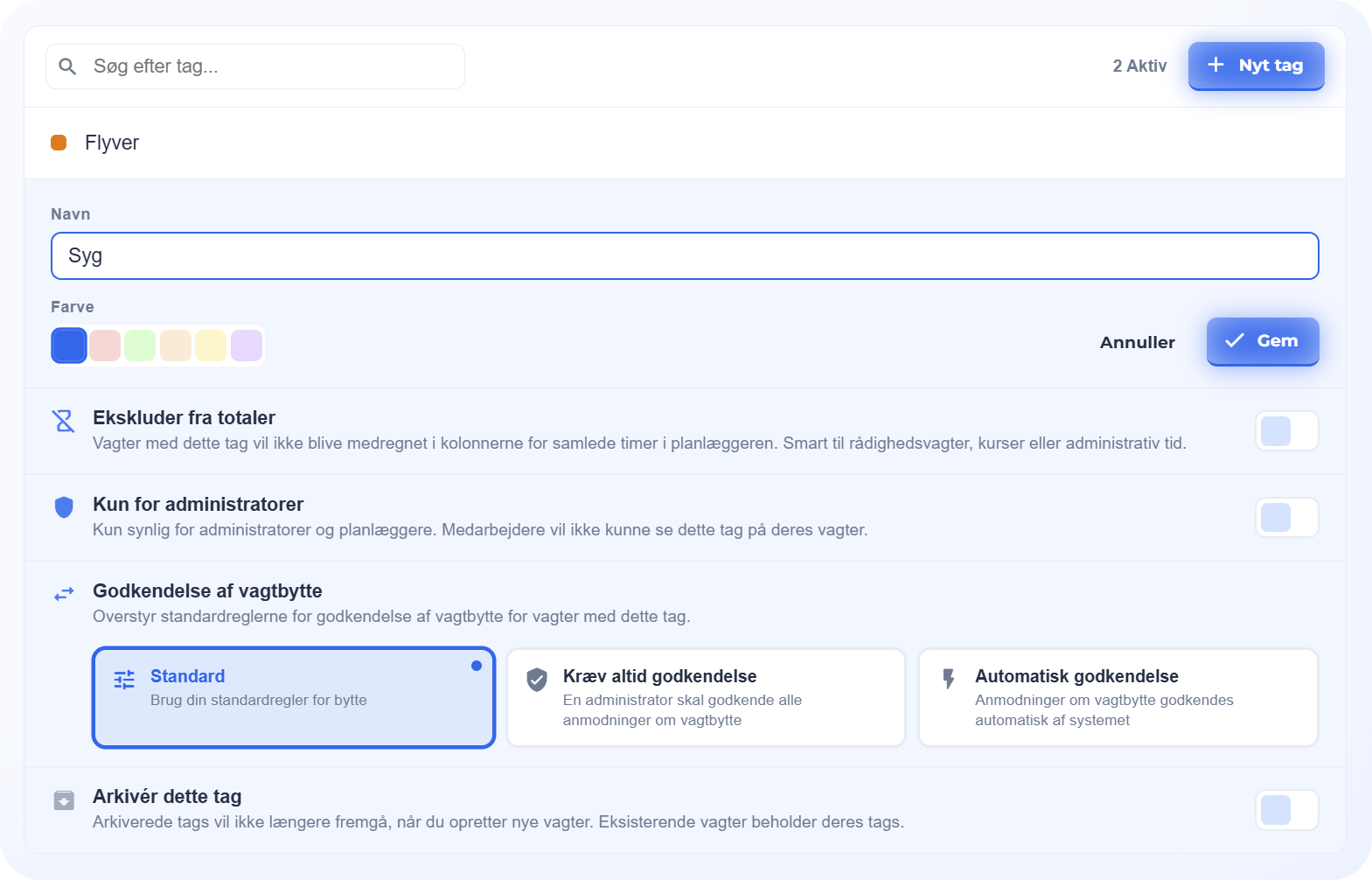
Avancerede indstillinger for Tags
Når du opretter eller redigerer et tag under Opsætning, har du adgang til en række kraftfulde funktioner, der hjælper med at automatisere jeres arbejdsgange.
Farvekodning
Du kan tildele hvert tag en specifik farve. Farven vil være synlig ude på vagtplanen, hvilket gør det utroligt nemt at afkode ugen visuelt. Eksempelvis kan alle "Oplæring"-vagter gøres grønne, mens "Lukkevagter" gøres røde.
Ekskluder fra totaler
Sætter du flueben her, vil vagter med dette tag ikke blive medregnet i kolonnerne for samlede timer i planlæggeren.
- Hvornår bruges det? Dette er yderst smart til f.eks. rådighedsvagter, kurser eller administrativ tid, hvor timerne enten ikke skal tælle med i medarbejderens normtid, eller hvor de afregnes anderledes i jeres lønsystem.
Kun for administratorer
Hvis denne indstilling er slået til, vil tagget være skjult for medarbejderne. De vil ikke kunne se tagget på deres vagter i appen.
- Hvornår bruges det? Brug dette til interne ledelsesnoter eller kategoriseringer, der kun er relevante for dem, der lægger vagtplanen – f.eks. "Hold øje med performance" eller administrative markeringer.
Godkendelse af vagtbytte
Med tags kan du overstyre jeres normale standardregler for vagtbytte på specifikke vagter. Du har tre muligheder:
- Standard: Vagter med dette tag følger jeres normale regler for bytte af vagter.
- Kræv altid godkendelse: Selvom I normalt tillader, at medarbejdere bytter vagter frit, vil bytte af denne vagt altid kræve, at en administrator godkender anmodningen først. Perfekt til f.eks. "Nøgleansvarlig" eller vagter, der kræver særlige kompetencer.
- Automatisk godkendelse: Anmodninger om at bytte vagter med dette tag godkendes automatisk af systemet, uden at en leder behøver at kigge på det. (Forudsat at byttet overholder regler for hviletid og max timer).
Arkivér dette tag
Har I tags, I ikke længere bruger (f.eks. "Sommerfest 2023"), kan du arkivere dem. Arkiverede tags vil ikke længere fremgå af listen, når du opretter nye vagter, hvilket holder jeres menu ren og overskuelig. Eksisterende og historiske vagter beholder dog stadig deres tags, så historikken forbliver intakt.
Få overblikket i Tidslinjevisningen
En af de helt store fordele ved tags er deres integration med Tidslinjeoversigten i planlægningsmodulet.
Når du bruger Tidslinjevisningen, har du mulighed for at tilføje ekstra "Total kolonner" ude til højre. Her kan du vælge at filtrere på specifikke tags.
Hvis du eksempelvis opretter en totalkolonne for tagget "Oplæring", vil du lynhurtigt kunne se præcis hvor mange timer og hvor mange vagter hver enkelt medarbejder har haft med netop det tag i den valgte periode.